
Réduire le poids de sa signature
La réduction des émissions de carbone ne se limite pas seulement à nos actions physiques, mais s’étend également à nos pratiques en ligne. Un domaine souvent négligé, mais non moins significatif, est la signature électronique dans nos e-mails. En optimisant la légèreté de votre signature Gmail, vous contribuez à réduire votre empreinte numérique tout en préservant l’efficacité de vos communications. Nous allons voir ensemble comment vous pouvez réduire le poids de votre signature Gmail et donc comment vous pouvez réduire l’impact environnemental de vos e-mails.
Comment réduire le poids de sa signature ?
Accéder aux paramètres de signature Gmail
Pour accéder aux paramètres de signature dans Gmail, cliquez sur la roue crantée ⚙️ en haut à droite de la fenêtre. Une barre latérale s’ouvre, dans celle-ci, cliquez sur “Voir tous les paramètres”.
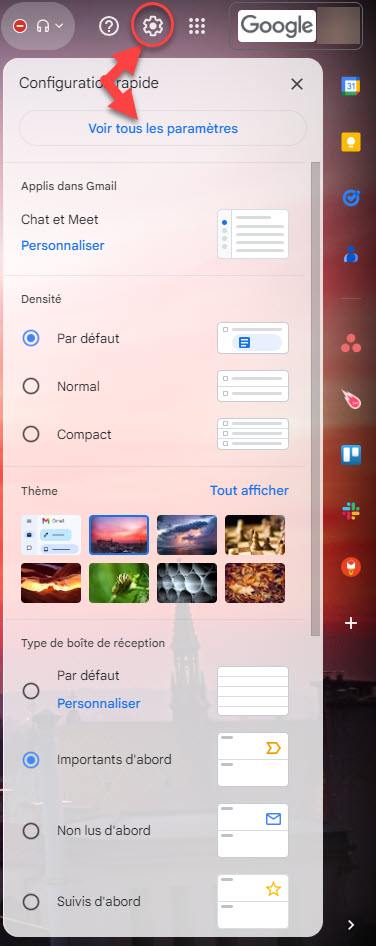
La page de paramétrage s’ouvre. Dans celle-ci, descendez vers la section “Signature”.
Vous êtes maintenant en face des paramètres de signature Gmail.
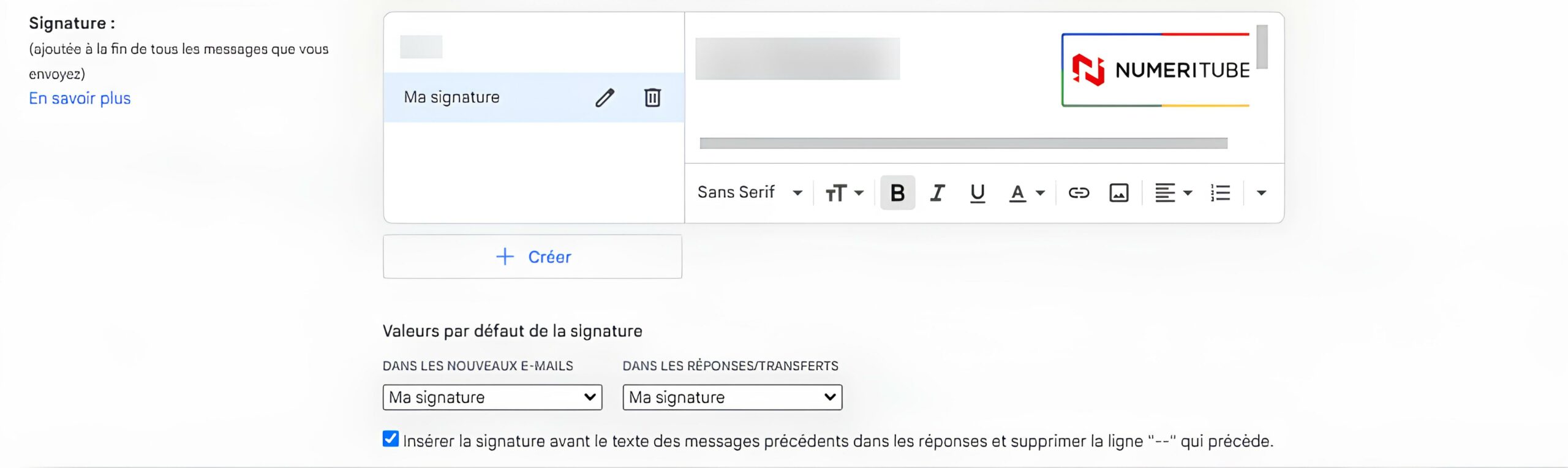
Qu’est-ce qui ajoute du poids à votre signature et comment y remédier ?
Les images
Les images jouent un rôle important dans le poids de votre signature. En effet, plus il y a d’images plus votre signature sera lourde. Pour réduire le poids de celle-ci, réduisez le nombre d’images présentes voire passez vous-en si vous le pouvez.
Si vous souhaitez réduire le poids d’une image, vous pouvez passer par des outils comme ILOVEIMG pour réduire la taille et le poids de votre image sans trop impacter la qualité de celle-ci.
Dans les images se comptent les photos de profil, les bandeaux publicitaires, les logos, des illustrations, etc.
L’e-mail dans la signature
En effet, répéter votre e-mail dans la signature est inutile, celui-ci est déjà spécifié dans les informations de l’e-mail. Plus il y a de texte, plus le poids de la signature augmentera, supprimez la référence à votre e-mail dans votre signature pour en baisser le poids.
Plusieurs numéros de téléphone
Dans la continuité de ce qui a été dit pour l’e-mail précédemment, réduire le nombre de caractères dans votre signature réduira son poids. Pour minimiser l’impact de votre signature sur l’environnement, raccourcissez les textes présents dans celle-ci. Ne faites référence qu’à un seul numéro de téléphone (celui sur lequel il est préférable de vous contacter).
Ne pas activer la signature à chaque nouvel e-mail
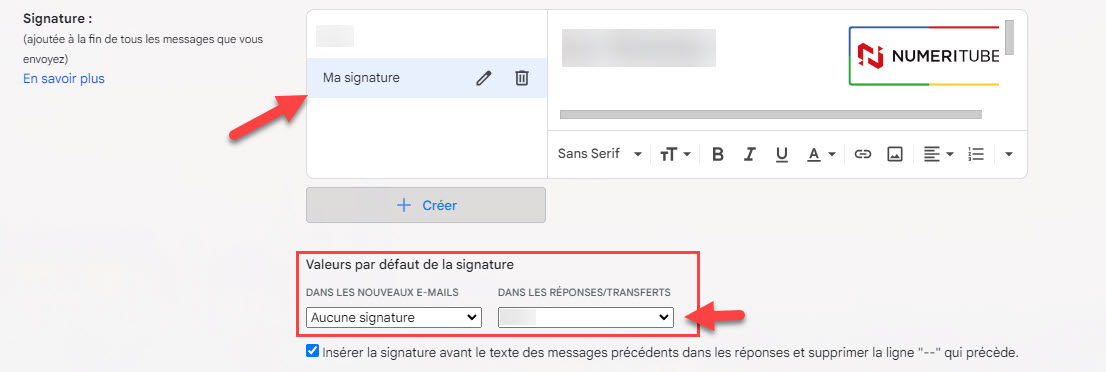
Vous pouvez désactiver l’option “Valeur par défaut de la signature” en choisissant “Aucune signature” dans la liste déroulante.
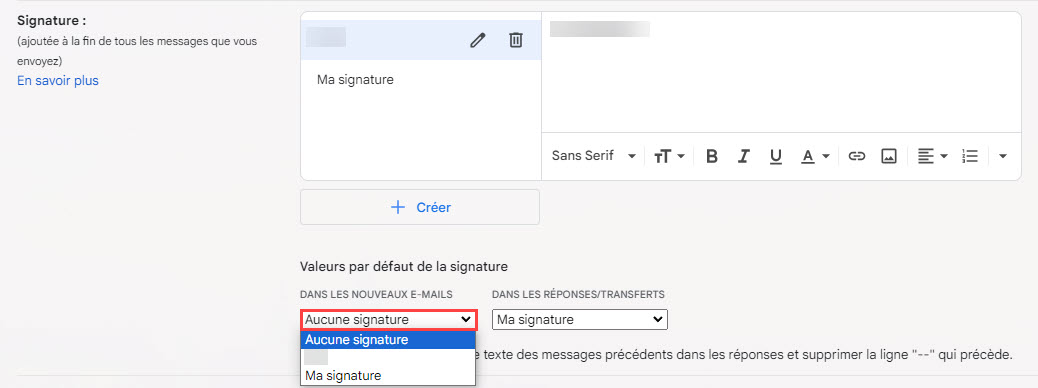
Vous pourrez ensuite choisir de l’ajouter ou non depuis l’écriture de votre mail en cliquant sur l’icône en forme de stylo parmi les options en bas.
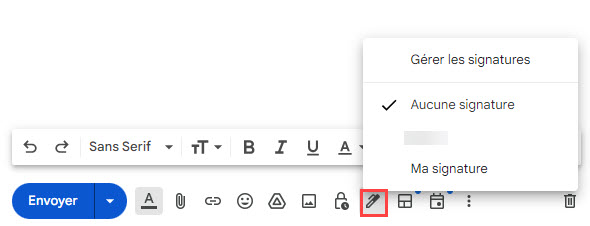
Ainsi, vous pourrez limiter à qui vous souhaitez envoyer les signatures ou non.
Par exemple : vous n’avez pas besoin d’envoyer votre signature complète à vos collègues.
Si vous souhaitez tout de même envoyer une signature à vos collègues, privilégiez une signature plus simple que celle que vous envoyez à vos clients.
Avoir deux signatures différentes pour les nouveaux e-mails et les réponses/transferts
En effet, il est préférable d’avoir des signatures différentes en fonction de si l’e-mail est un nouvel envoi ou s’il s’agit d’une réponse ou d’un transfert. Dans le deuxième cas, préférez une signature plus courte et légère. Pour modifier cela, dans les valeurs par défaut de la catégorie « Signature » des paramètres, cliquez sur la flèche en dessous de « Dans les nouveaux e-mails » et « Dans les réponses/transferts » pour faire apparaître une liste déroulante et choisir votre signature en fonction du type d’e-mail.
Conclusion
La signature électronique de Gmail prend de la place et ajoute du poids aux e-mails.
La réduction du poids de votre celle-ci peut sembler anodine, mais elle incarne un pas significatif vers une communication en ligne plus durable. En éliminant les éléments superflus tels que les images lourdes, les informations redondantes et les options par défaut inutiles, vous réduisez votre empreinte numérique tout en maintenant l’efficacité de vos échanges électroniques.